
Et si votre association pouvait utiliser une intelligence artificielle performante, sans payer d’abonnement mensuel, et sans envoyer vos données sur des serveurs distants ? C’est exactement ce que permet Ollama — un outil open source qui fait tourner des modèles de langage directement sur votre ordinateur.
Qu’est-ce qu’Ollama ?
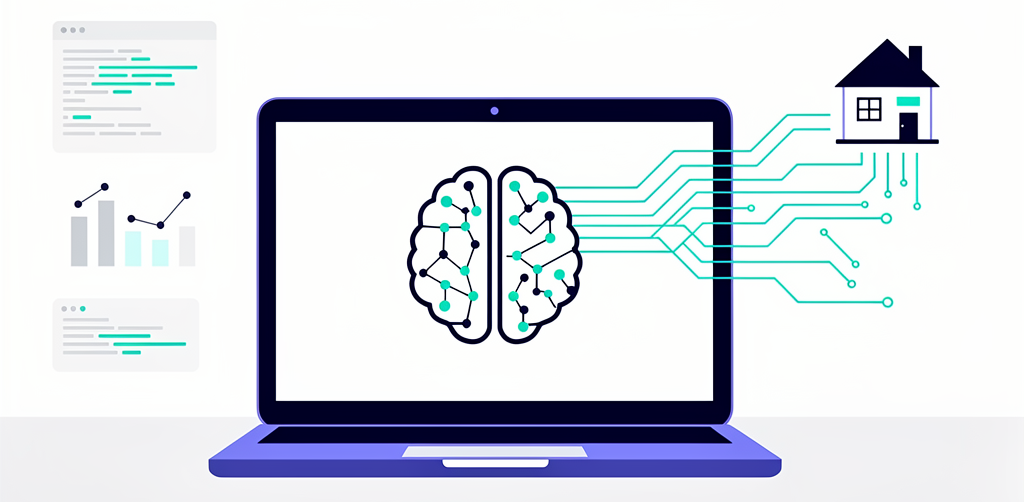
Ollama est un logiciel gratuit et open source qui permet d’installer et de faire tourner des modèles de langage (LLM) en local, c’est-à-dire sur votre propre machine, sans connexion internet obligatoire et sans abonnement. Il est disponible sous Windows, Mac et Linux, et s’installe en quelques minutes.
Quels modèles peut-on utiliser ?
Ollama donne accès à une bibliothèque de modèles open source, parmi lesquels :
-
- Llama 3 (Meta) — l’un des modèles open source les plus performants
- Qwen 2.5 (Alibaba) — excellent pour les tâches de rédaction en français, que nous utilisons au CoWorcenx dans notre projet LIA
- Mistral (entreprise française) — un modèle léger et efficace, idéal pour les machines moins puissantes
- Phi-3 (Microsoft) — très compact, performant sur des configurations modestes
De quelle machine avez-vous besoin ?
La puissance nécessaire dépend du modèle choisi. Pour des modèles légers comme Mistral ou Phi-3, un ordinateur récent avec 8 Go de RAM suffit. Pour des modèles plus puissants, une carte graphique (GPU) accélère considérablement le traitement. Au CoWorcenx, nous utilisons une GTX 1070 — une carte accessible d’occasion — qui donne d’excellents résultats.
Pourquoi c’est intéressant pour une association ?
-
- Zéro abonnement : pas de ChatGPT Plus, pas de Claude Pro — l’IA tourne gratuitement
- Confidentialité totale : vos données ne quittent jamais votre machine
- Disponibilité offline : fonctionne sans connexion internet
- Personnalisation : vous pouvez adapter le modèle à vos besoins spécifiques
Comment démarrer ?
Rendez-vous sur ollama.com, téléchargez le logiciel pour votre système, puis ouvrez un terminal et tapez ollama run mistral. En quelques minutes, vous avez un assistant IA fonctionnel sur votre machine. Une interface graphique comme Open WebUI permet ensuite de l’utiliser via un navigateur, sans ligne de commande.
Au CoWorcenx, nous expérimentons Ollama dans le cadre de notre projet LIA. Si vous souhaitez en savoir plus ou tester la solution lors d’un atelier, contactez-nous.